
快捷取件码 · 自动化设置
快递取件码往往藏在冗长的短信里,手动翻找、复制既费时间,也容易漏看。 按下面几步设置后,iPhone 会在收到含「取件」的短信时,自动提取取件码并写入「提醒事项」,随时可查、不易遗忘。
1新建「信息」自动化
打开「快捷指令」App,依次进入:
自动化 → 右上角 + → 个人自动化 → 选择 信息
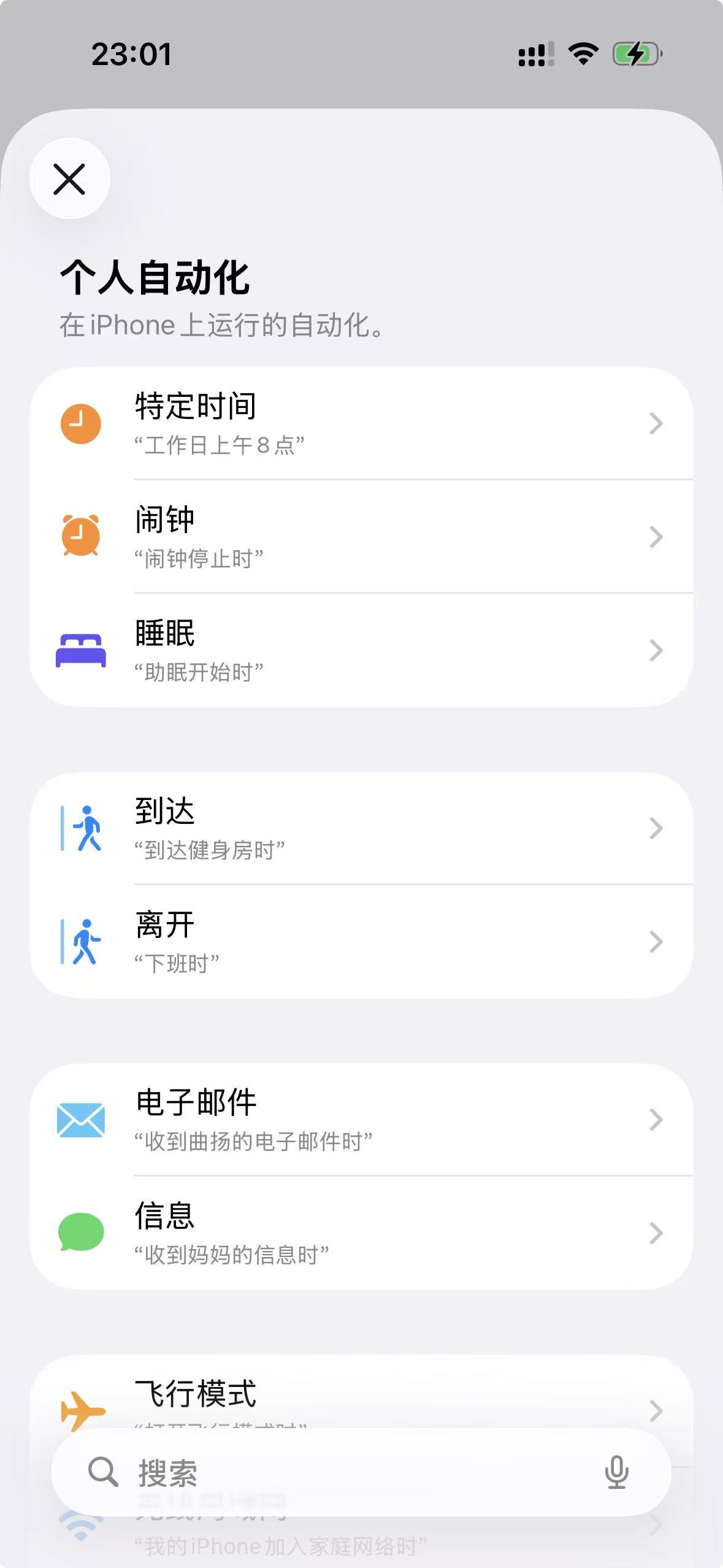
这一步的含义是:每当 iPhone 收到一条新短信,系统就会检查是否满足后续条件。
2设置触发关键词
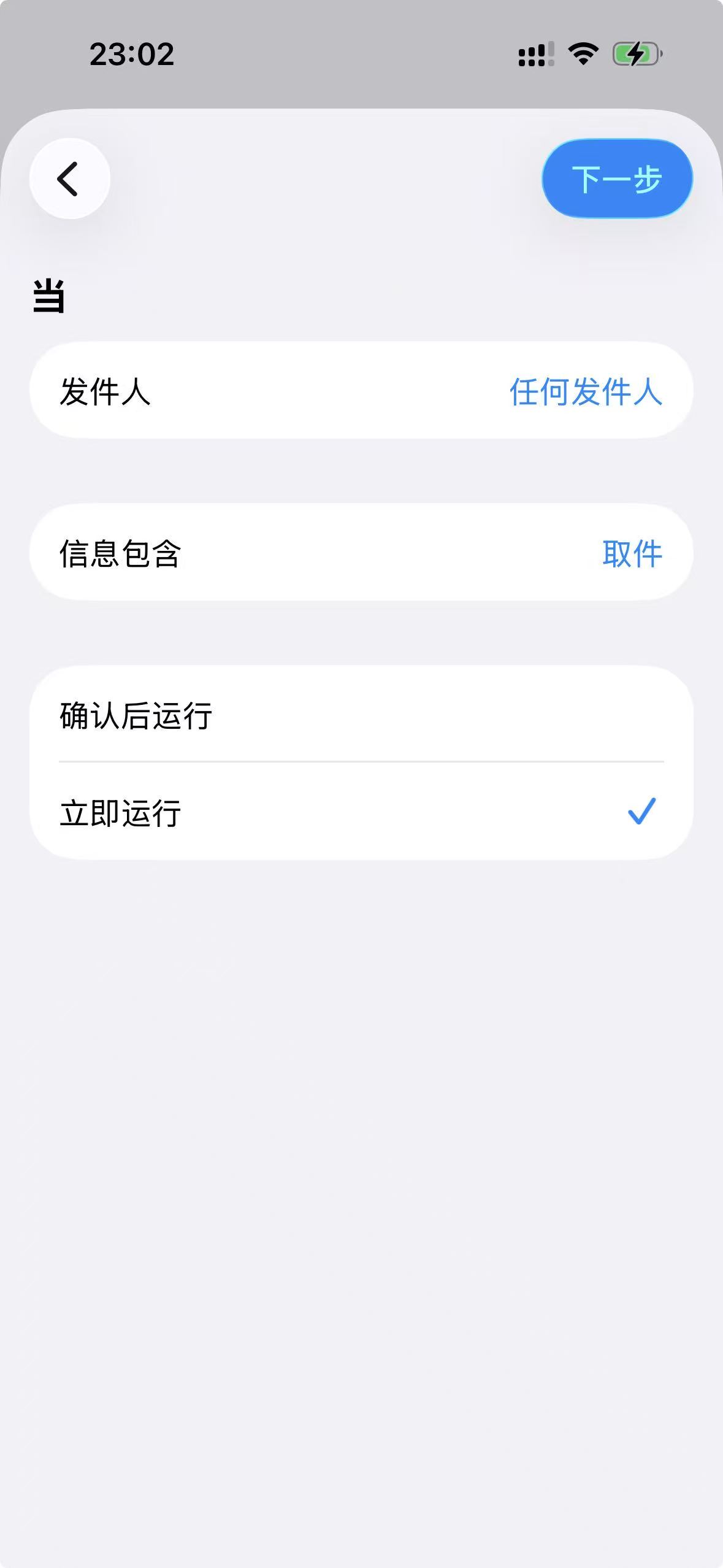
绝大多数快递取件码短信都会包含关键词 取件。因此我们将规则设为:
- 发件人:任何发件人
- 信息包含:取件
这样只有与取件相关的短信才会触发,避免无关消息误运行。
在运行方式中,请选择 立即运行,取件码会在收到短信后自动处理,无需每次手动点确认。
3关联相关快捷指令
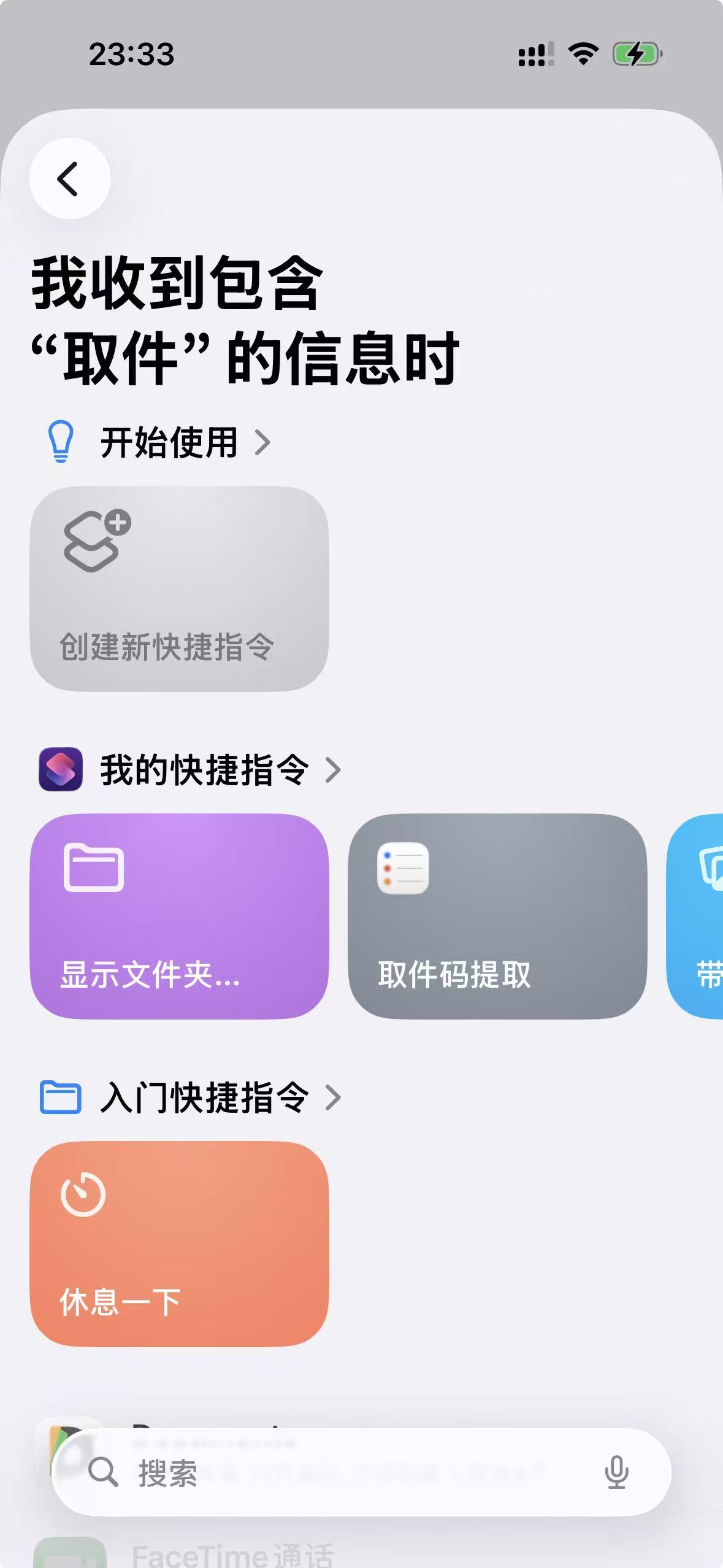
进入「运行快捷指令」步骤后,在「我的快捷指令」中找到并选择你在「一键指令」中已安装的相关快捷指令。
该快捷指令会读取短信内容、识别取件码,并写入「提醒事项」供你稍后查看。
4完成创建
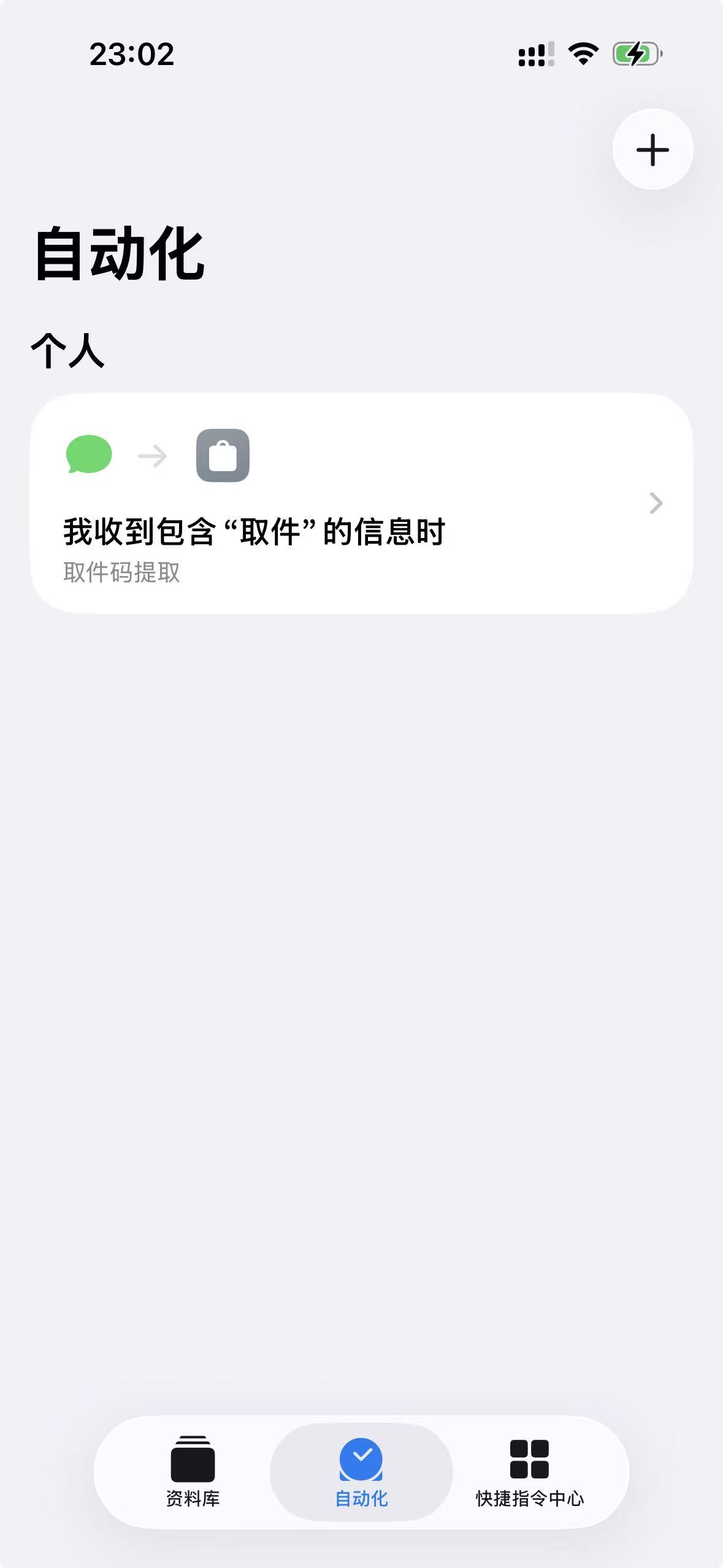
点击「下一步」并完成设置。回到「自动化」列表,你会看到一条新规则,大致如下:
我收到包含「取件」的信息时 → 相关快捷指令
出现这条记录,说明自动化已创建成功,之后符合条件的短信都会自动处理。
5查看提取结果
设置完成后,每当收到含「取件」的快递短信,相关快捷指令会自动识别取件码,并写入「提醒事项」。
取件码会以高优先级显示(标记为 !!!),在提醒列表里非常醒目,取件前打开「提醒事项」即可查看。
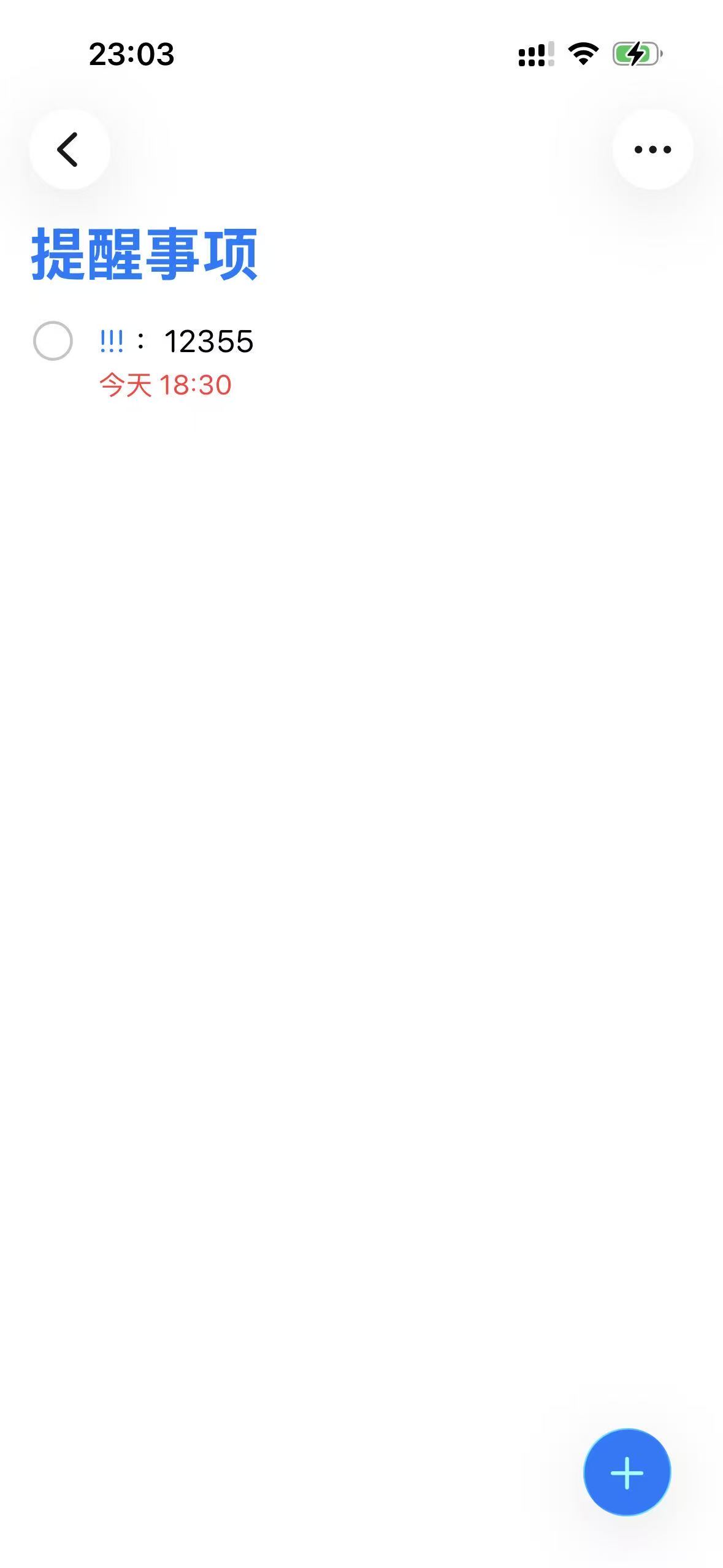
如果担心忙起来会忘记取件,建议再把「提醒事项」小组件放到主屏幕,不用打开 App 也能一眼看到待取快递。
若自动化未触发,请检查:① 自动化开关是否开启;② 是否选择了「立即运行」;③ 短信正文是否包含「取件」二字。