
负一屏小组件 · 设置教程
把常用指令放到 iPhone 负一屏,向右滑一下就能运行,比每次打开「快捷指令」App 找规则方便得多。
1看看效果
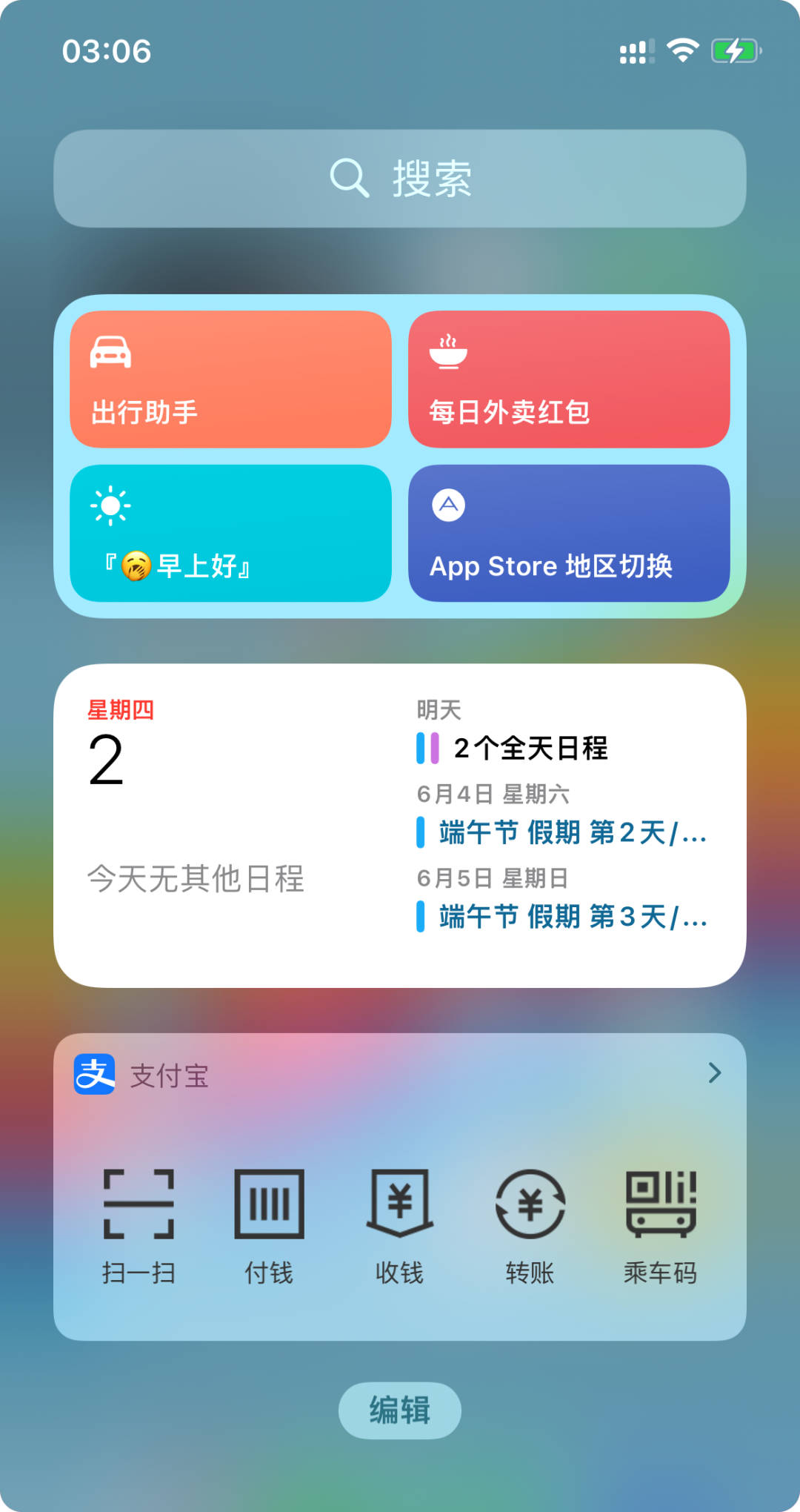
这就是负一屏小组件的效果:从主屏幕向右滑即可进入负一屏,常用指令一目了然。
2整理快捷指令到文件夹
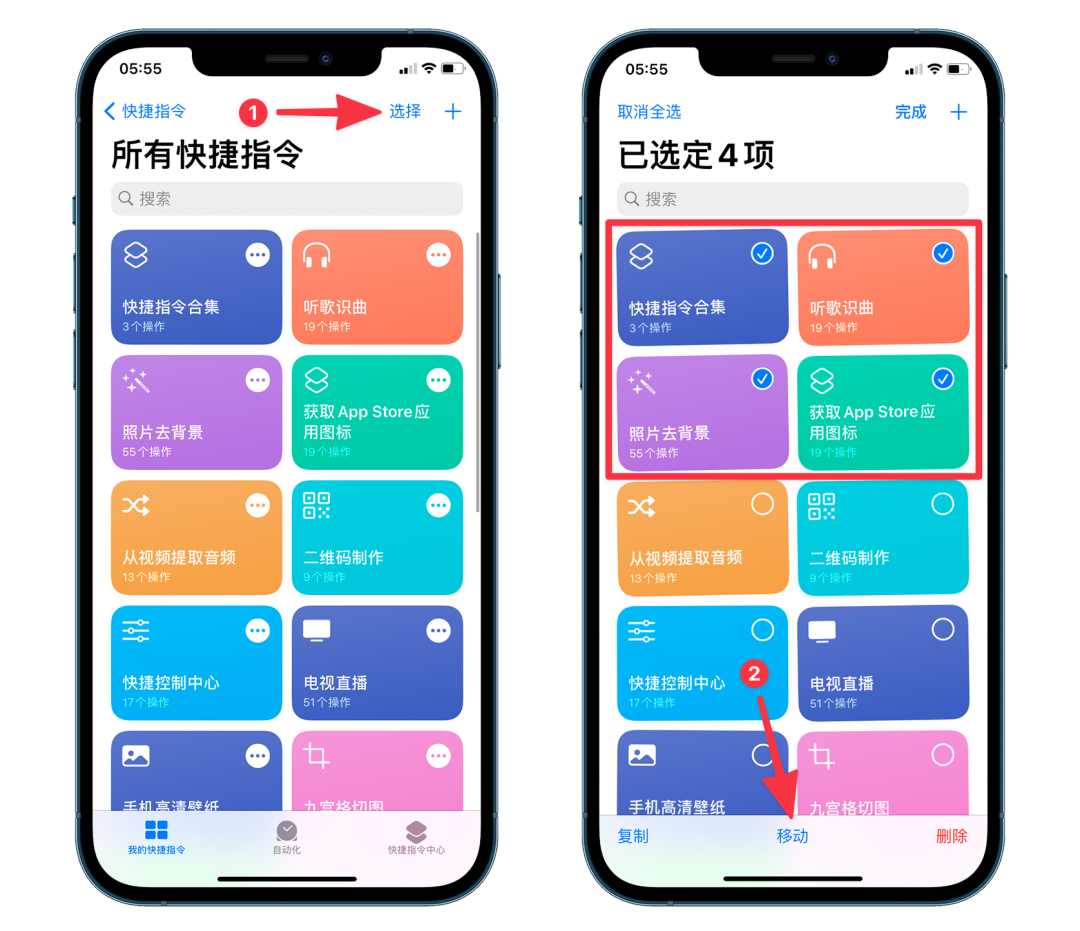
打开「快捷指令」,进入「所有快捷指令」,点右上角 选择,勾选要放进小组件的规则,再点底部 移动。
3新建文件夹
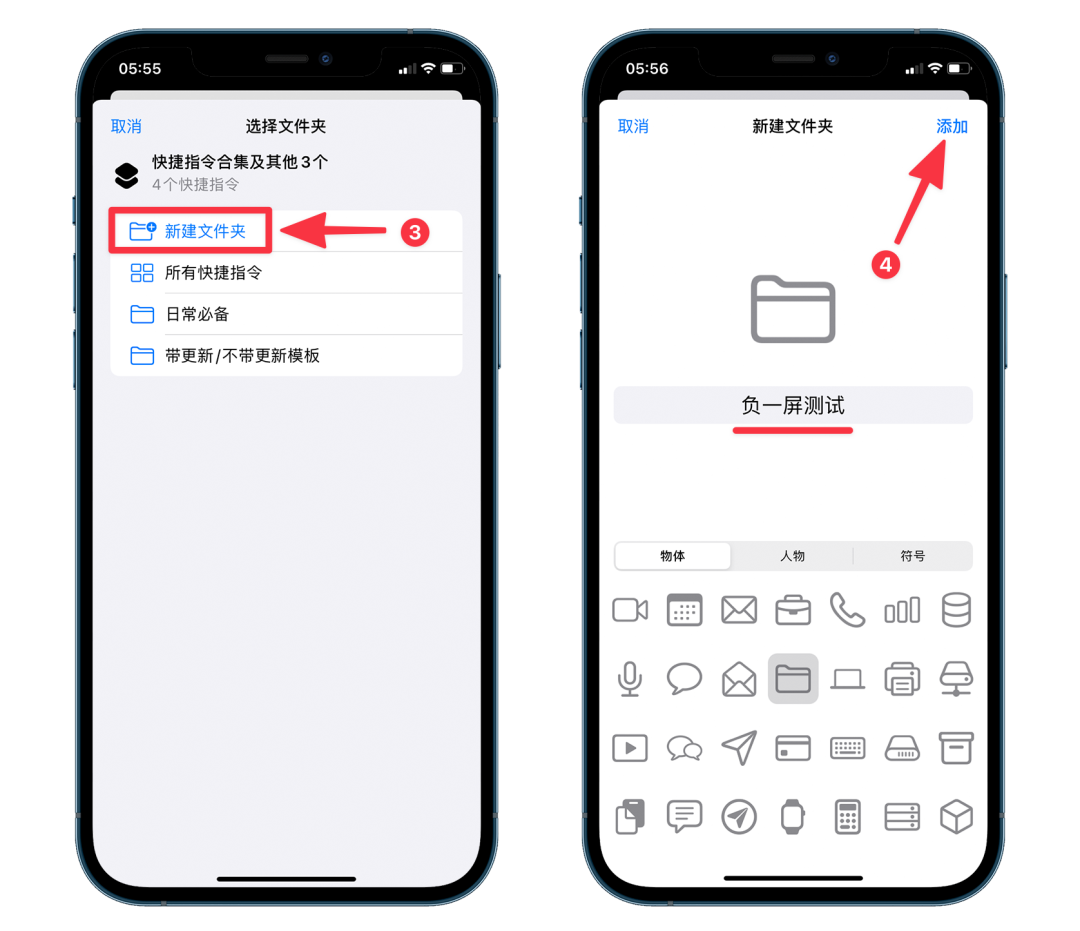
点 新建文件夹,给文件夹起个名字(例如「一键指令」),然后点 添加。
4进入负一屏
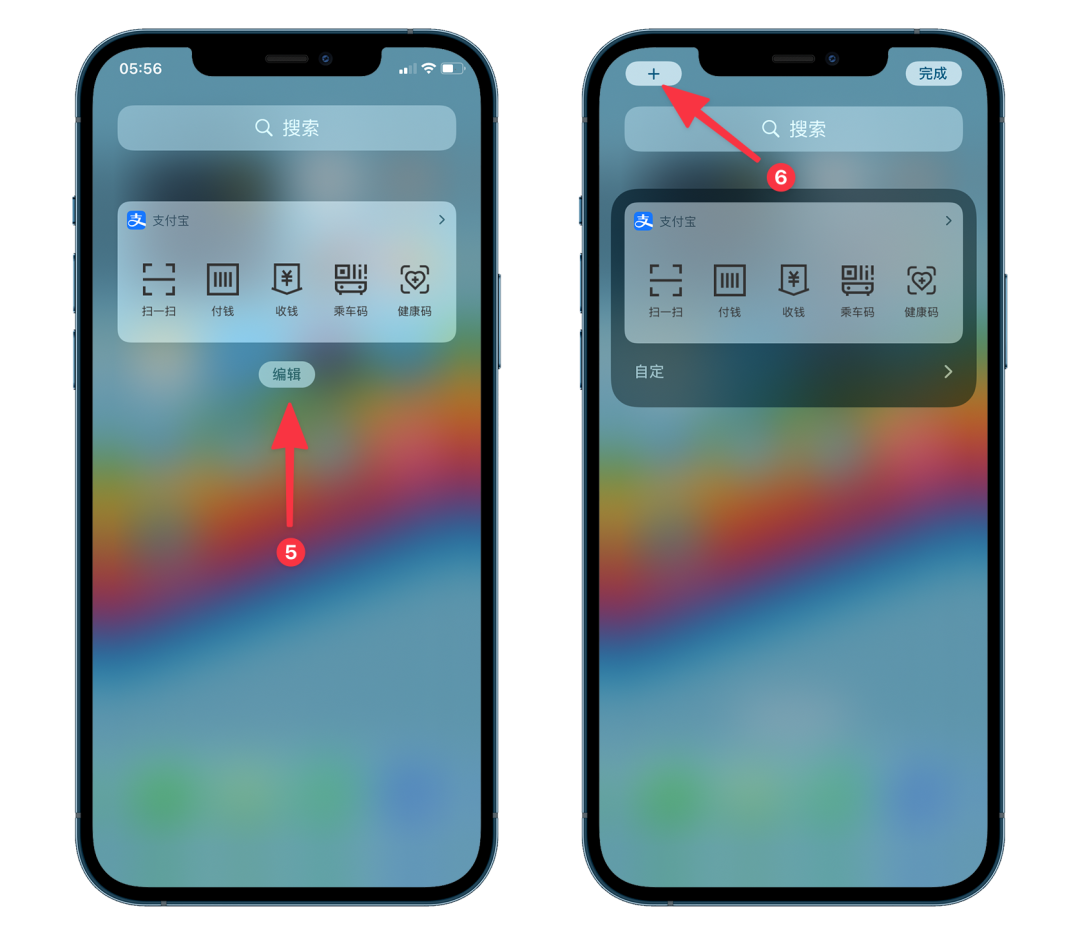
回到 iPhone 主屏幕,向右滑动进入负一屏。
5添加小组件
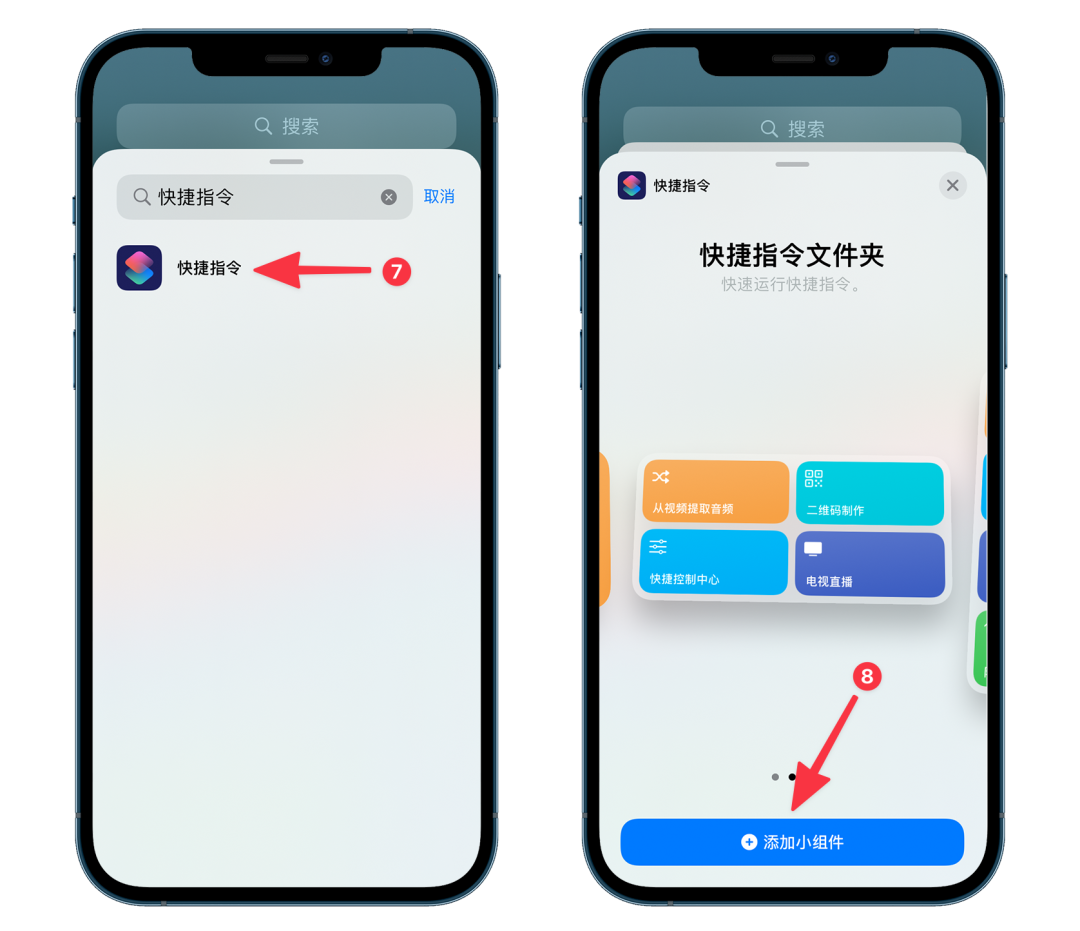
点 编辑,再点左上角 +,搜索并选择 快捷指令。
6选择尺寸并添加
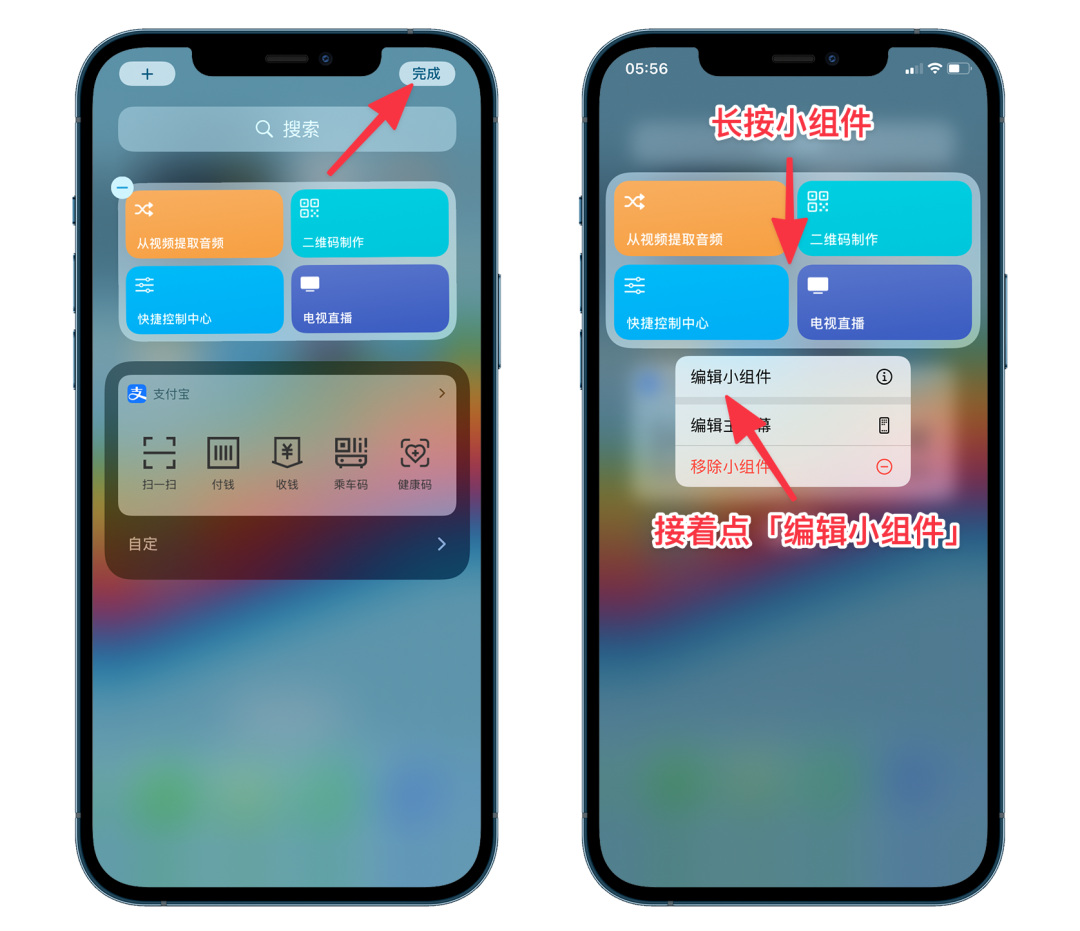
可选择 四宫格 或 八宫格 尺寸,点 添加小组件,再点 完成。
7绑定文件夹
长按刚添加的小组件,点 编辑小组件,选择前面创建好的那个文件夹即可。
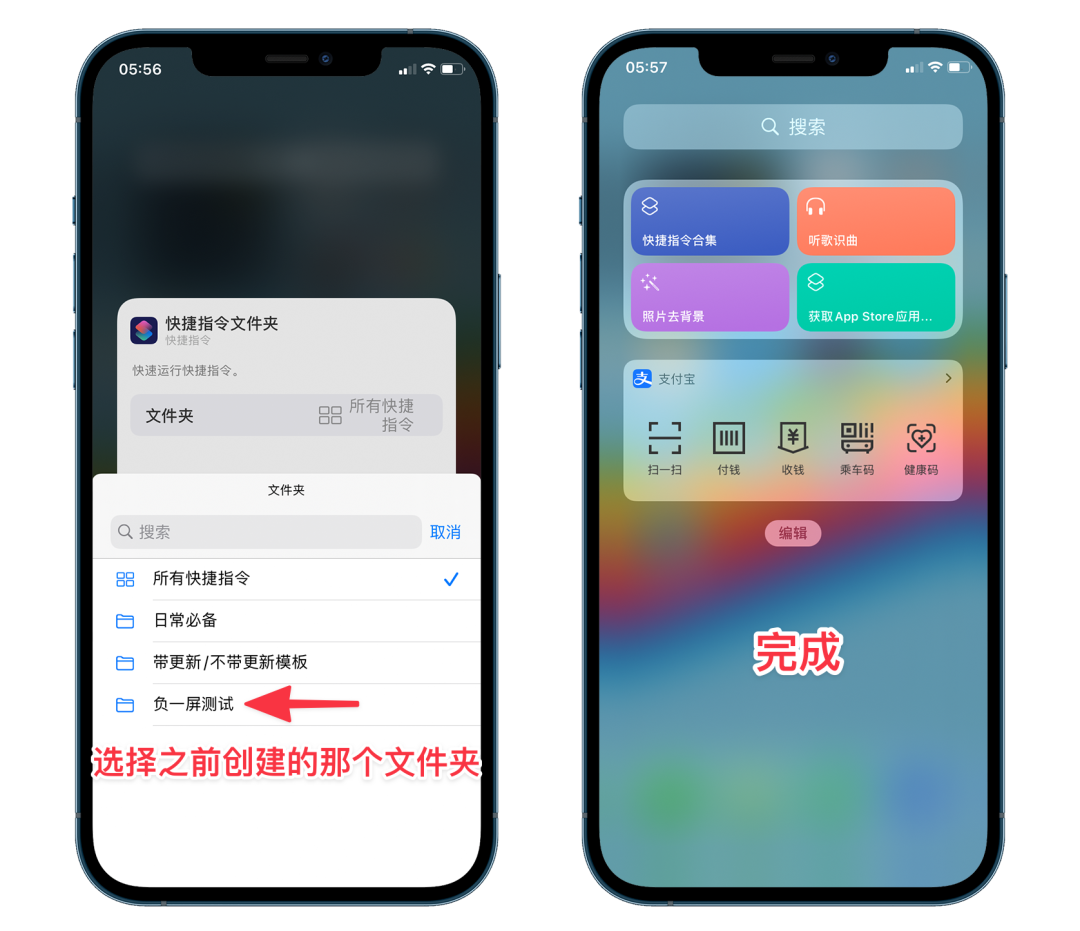
想更换显示的指令?把新规则移入同一文件夹即可,无需重新添加小组件。